

Si estás realizando un TFG o un TFM, es muy probable que para organizar la información tengas que realizar tablas a lo largo del documento. No todo el mundo lo sabe, y no en todas las guías docentes se especifica, pero tanto las tablas como las figuras en un trabajo académico deben ir numeradas. Si te gustaría conocer qué es el índice de tablas y cómo elaborarlo, sigue leyendo más abajo.
¿Qué es un índice de tablas?
Se trata de uno de los elementos más útiles de Word, ya que nos permite navegar con facilidad entre las diferentes páginas de un documento extenso. Se trata de hipervínculos que conectan el índice con su tabla correspondiente, de forma que se puede acceder a ella de forma directa. De esta forma, se evita el uso de la barra de desplazamiento o la rueda del ratón, facilitando mucho el uso a todos los usuarios.
Se debe tener en cuenta también que el índice es uno de los primeros apartados que se observan de un trabajo académico. Por ello, ofrecer directamente al lector una buena organización del documento y un fácil acceso a las tablas dará una muy buena impresión de nuestro trabajo. Por otra parte, si hemos utilizado muchas imágenes o figuras en el documento también podemos crear tablas de ilustraciones a partir de los títulos o descripciones localizados en los pies de las mismas.
¿Cómo elaborarlo?
Como ya hemos comentado, una tabla de contenido es un elemento que sirve para plasmar y sintetizar información de forma más clara. A continuación vamos a explicarte cómo puedes incluir esta útil herramienta en tus trabajos académicos.
1. Insertar título
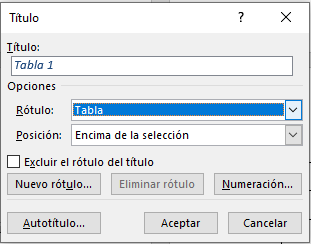
Lo primero que debes realizar es seleccionar la tabla deseada y dirigirte a la pestaña “Referencias” en el menú principal, y elegir la opción “Insertar Título”. A continuación, aparecerá una ventana como la que se muestra aquí, en la que debemos seleccionar un nombre para nuestra tabla.
Puedes repetir este proceso tantas veces como desees, con cuantas tablas necesites organizar en tu índice. Una vez realizada la inserción del título, esta primera tabla será enumerada con el número 1 en el índice, y las siguientes irán apareciendo debajo de esta de forma correlativa.
2. Crear el índice
Para crear el índice, en primer lugar debes situarte en la sección o página donde quieres que éste se ubique (te recomendamos que sea a continuación del índice general del trabajo). A continuación, debes hacer click en “Referencias” y después en “Insertar Tabla de Ilustraciones”. En el apartado “General” deberás seleccionar la opción “Tabla” del menú desplegable, o en el caso de tratarse un índice de figuras deberás elegir la opción “Ilustración”.

2. Actualizar tabla
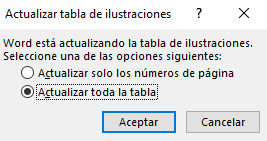
A partir de este momento, si se añaden nuevas tablas en el documento tendrás que volver al índice que has realizado y hacer click derecho, y después “Actualizar tabla”. De esta forma, el índice se actualizará automáticamente y si has elegido mostrar el número de página, éste también se modificará.
Como has podido ver, realizar un índice de tablas para tu TFG o TFM no es una tarea muy compleja. Incluir este tipo de herramientas en tu trabajo siempre es un plus para aquellos que lo corrigen, por lo que te recomendamos que sigas nuestros consejos y empieces a utilizarlo.
Si te sientes estancado con tu TFG o TFM no dudes en ponerte en contacto con nosotros. Desde Colegio de Medicina podemos ayudarte a conseguir un buen resultado en tus trabajos académicos.